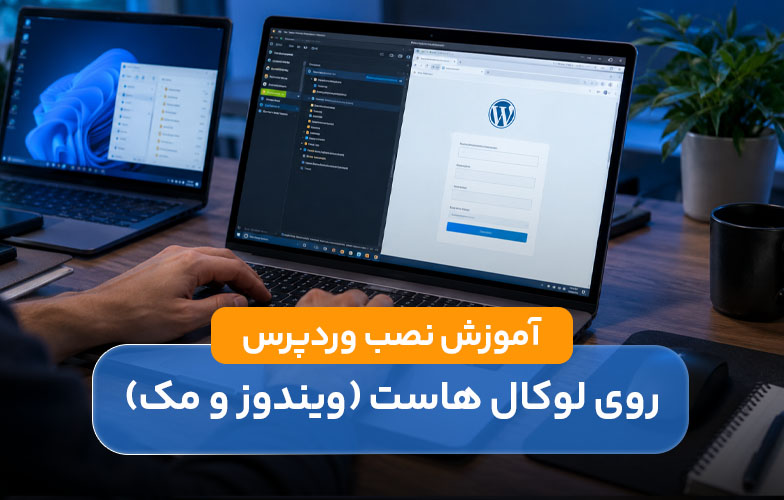
نصب وردپرس روی لوکال هاست به شما امکان میدهد بدون نیاز به هاست و دامنه، یک سایت وردپرسی را روی کامپیوتر خود اجرا کنید و تغییرات را بدون تأثیر روی سایت اصلی آزمایش کنید. در این آموزش، روش نصب وردپرس روی لوکال هاست در ویندوز و مک را مرحلهبهمرحله بررسی میکنیم.
لوکال هاست (Localhost) چیست و چه کاربردی برای وبمسترها دارد؟
Localhost در سادهترین تعریف، به همان کامپیوتری اشاره دارد که در حال حاضر با آن کار میکنید. زمانی که یک وبسرور مانند Apache یا Nginx روی سیستم اجرا میشود، میتوانید وبسایت و سرویسهای تحت وب را بدون قرار دادن آنها روی یک سرور اینترنتی اجرا کنید.
چرا وردپرس را روی لوکال هاست نصب کنیم؟
- توسعه و تست قالب وردپرس
- توسعه افزونه و بررسی خطاهای PHP
- آزمایش نسخههای جدید وردپرس پیش از بهروزرسانی سایت اصلی
- بررسی سازگاری قالب و افزونه با نسخههای مختلف PHP
- طراحی کامل سایت قبل از انتقال به هاست
- آزمایش تغییرات دیتابیس
- اجرای WP-CLI و سایر ابزارهای توسعه
- عیبیابی بدون ایجاد اختلال در سایت اصلی
مهمترین مزیت این روش، جدا شدن محیط Development از Production است. بنابراین اگر یک تغییر باعث ایجاد خطای PHP، اختلال در دیتابیس یا ناسازگاری افزونه شود، سایت اصلی تحت تأثیر قرار نمیگیرد.
پیشنیازهای سروری برای اجرای وردپرس روی سیستم شخصی
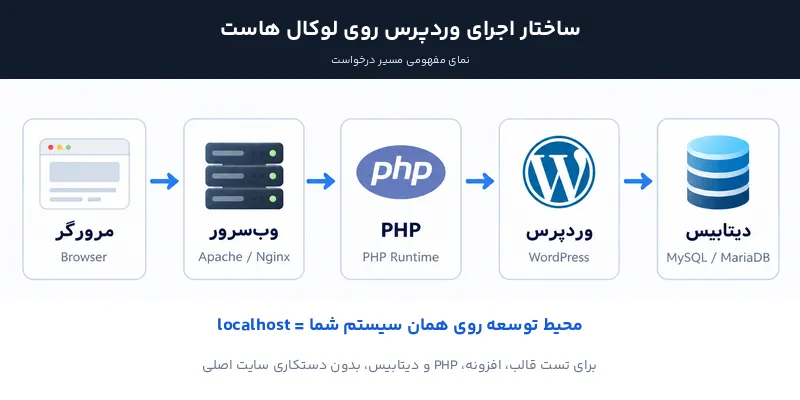
برای اجرای وردپرس روی کامپیوتر شخصی، باید همان زیرساختی را داشته باشید که یک هاست وردپرسی فراهم میکند. مهمترین اجزای این محیط عبارتاند از:
- وبسرور (Apache یا Nginx): درخواستهای مرورگر را دریافت و سایت را اجرا میکند
- PHP: کدهای وردپرس، قالبها و افزونهها را پردازش میکند
- MySQL یا MariaDB: اطلاعات سایت مانند نوشتهها، کاربران و تنظیمات را در دیتابیس نگه میدارد
نرمافزارهایی مانند XAMPP و MAMP این ابزارها را روی سیستم شما فراهم میکنند تا بتوانید وردپرس را بدون نیاز به هاست واقعی اجرا کنید.
مقایسه شبیهسازهای سرور: XAMPP در مقابل WAMP و MAMP
برای راهاندازی وردپرس روی لوکال هاست ابزارهای مختلفی وجود دارد که هرکدام برای شرایط متفاوتی مناسب هستند:
- XAMPP: روی ویندوز، مک و لینوکس قابل استفاده است و امکان مدیریت مستقیم Apache، PHP و دیتابیس را فراهم میکند
- WAMP: مخصوص ویندوز است و برای اجرای پروژههای PHP در یک محیط لوکال کاربرد دارد
- MAMP: بیشتر برای کاربران macOS مناسب است و ابزارهای لازم برای اجرای وردپرس روی مک را در اختیار شما قرار میدهد
اگر میخواهید کنترل بیشتری روی اجزای سرور محلی داشته باشید، XAMPP گزینه مناسبتری است.
معرفی LocalWP؛ راهکار مدرن و سریع توسعهدهندگان
LocalWP ابزاری مخصوص توسعه وردپرس روی لوکال هاست است که برخلاف XAMPP، بسیاری از مراحل راهاندازی سرور، دیتابیس و نصب وردپرس را بهصورت خودکار انجام میدهد. به همین دلیل میتوانید در مدت کوتاهی یک محیط آماده برای توسعه و تست سایت داشته باشید. مهمترین امکانات LocalWP عبارتاند از:
- ساخت سریع سایت وردپرسی: وردپرس، دیتابیس و محیط سرور بدون تنظیمات دستی راهاندازی میشوند
- تغییر نسخه PHP: میتوانید پروژه را با نسخههای مختلف PHP تست کنید
- Apache و Nginx: امکان انتخاب وبسرور متناسب با محیط پروژه وجود دارد
- WP-CLI و Logها: اجرای دستورات وردپرس و بررسی خطاهای سایت سادهتر میشود
- SSL و Xdebug: ابزارهای لازم برای تست امن و عیبیابی پروژه در دسترس هستند
- Import، Export و Clone: انتقال یا کپیکردن پروژههای وردپرسی با چند مرحله ساده انجام میشود
- Live Links: میتوانید یک لینک موقت بسازید و سایت لوکال را برای کارفرما یا اعضای تیم نمایش دهید
اگر تمرکز شما روی توسعه سایتهای وردپرسی است، پیشنهاد ژاکت سرویس به شما LocalWP است؛ اما اگر به کنترل مستقیم Apache، PHP و دیتابیس نیاز دارید، XAMPP انتخاب مناسبتری خواهد بود.
آموزش نصب وردپرس روی لوکال هاست با XAMPP در ویندوز
برای نصب وردپرس روی ویندوز، XAMPP یکی از سادهترین روشها برای ایجاد لوکال هاست است. در ادامه، مراحل راهاندازی XAMPP، ساخت دیتابیس و نصب وردپرس را قدمبهقدم بررسی میکنیم.
گام اول: دانلود و نصب نرمافزار XAMPP
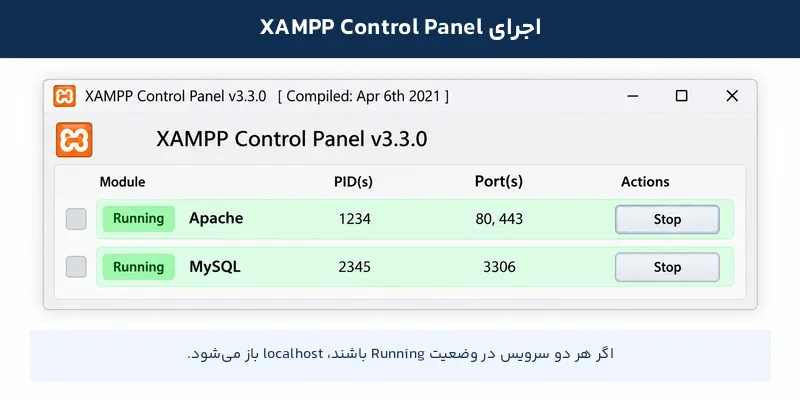
ابتدا نسخه مناسب XAMPP برای ویندوز را از وبسایت رسمی Apache Friends دانلود و نصب کنید. هنگام نصب مطمئن شوید اجزای Apache، PHP، MariaDB و phpMyAdmin نصب شدهاند. پس از نصب، Apache و MySQL را از XAMPP Control Panel اجرا کنید. زیرا وردپرس برای اجرا روی لوکال هاست به این بخشها نیاز دارد. پس از پایان نصب نیز XAMPP Control Panel را اجرا کنید تا در مرحله بعد سرور محلی را راهاندازی کنیم.
پس از نصب، XAMPP Control Panel را باز کنید. اگر سایت بعداً به هاست اصلی منتقل میشود، هنگام دانلود XAMPP نسخهای را انتخاب کنید که نسخه PHP آن تا حد امکان به سرور اصلی نزدیک باشد.
گام دوم: فعالسازی Apache و MySQL
در XAMPP Control Panel سرویسهای Apache و MySQL را Start کنید. پس از فعال شدن هر دو سرویس، آدرس http://localhost را در مرورگر باز کنید. اگر صفحه لوکال پاسخ دهد، وبسرور شما فعال است.
گام سوم: ساخت دیتابیس در phpMyAdmin
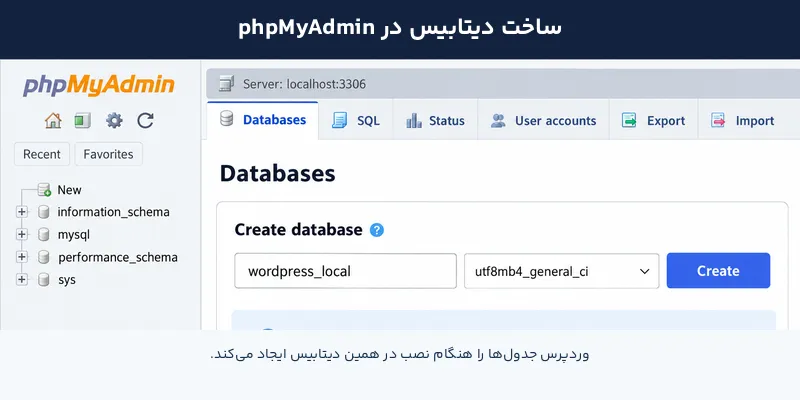
برای ایجاد پایگاه داده، آدرس زیر را در مرورگر باز کنید و در بخش Databases یک دیتابیس جدید بسازید:
http://localhost/phpmyadmin
wordpress_local
برای نصب جدید نیازی به ساخت دستی جدولها ندارید؛ وردپرس هنگام Installation جداول موردنیاز را ایجاد میکند.
گام چهارم: دانلود وردپرس و انتقال فایلها به htdocs
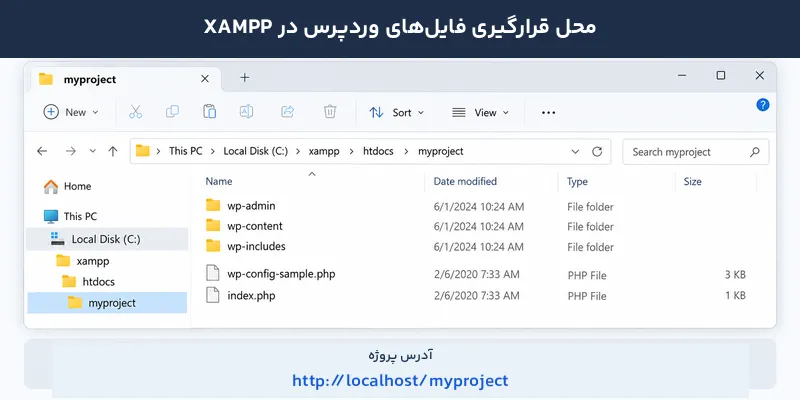
آخرین نسخه WordPress را از WordPress.org دانلود و فایل ZIP را Extract کنید. در نصب پیشفرض XAMPP، Document Root وبسرور Apache معمولاً مسیر زیر است:
C:\xampp\htdocs
داخل این مسیر پوشهای مانند myproject ایجاد کرده و فایلهای وردپرس را داخل آن قرار دهید. سپس سایت از آدرس http://localhost/myproject در دسترس خواهد بود.
گام پنجم: پیکربندی wp-config.php و اتصال وردپرس به دیتابیس
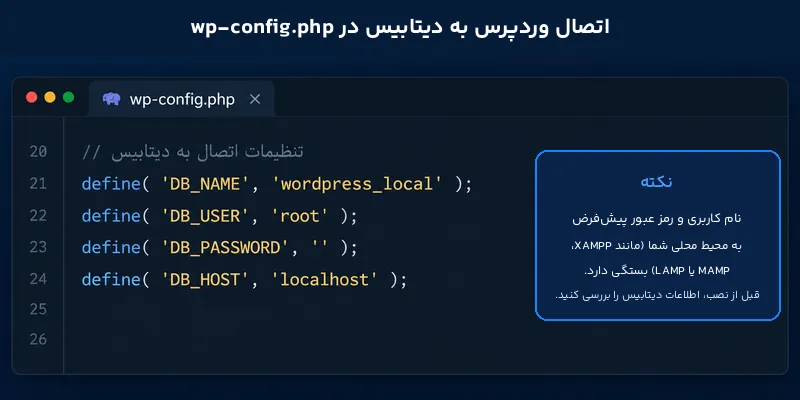
در پوشه اصلی وردپرس، فایلی با نام wp-config-sample.php وجود دارد. یک کپی از این فایل بگیرید و نام آن را به wp-config.php تغییر دهید. سپس اطلاعات دیتابیسی را که در مرحله قبل ساختهاید، در این فایل وارد کنید:
- DB_NAME: نام دیتابیس وردپرس
- DB_USER: نام کاربری دیتابیس
- DB_PASSWORD: رمز عبور دیتابیس
- DB_HOST: آدرس سرور دیتابیس که در لوکال هاست معمولاً localhost است
پس از وارد کردن این اطلاعات، وردپرس میتواند به دیتابیس متصل شود و فرایند نصب را ادامه دهد. اگر از لوکال هاست برای توسعه و عیبیابی استفاده میکنید، برای عیبیابی میتوانید WP_DEBUG را فعال کنید و سپس با فعال کردن WP_DEBUG_LOG خطاها را در فایل wp-content/debug.log ذخیره کنید.
گام ششم: اجرای نصب ۵ دقیقهای وردپرس
حالا آدرس پروژه را در مرورگر باز کنید. اگر اتصال وردپرس به دیتابیس درست باشد، صفحه نصب نمایش داده میشود. در این مرحله کافی است عنوان سایت، نام کاربری، رمز عبور و ایمیل مدیر را وارد کنید و روی گزینه نصب وردپرس بزنید. پس از پایان نصب، سایت لوکال شما آماده استفاده است.
http://localhost/myproject/wp-admin
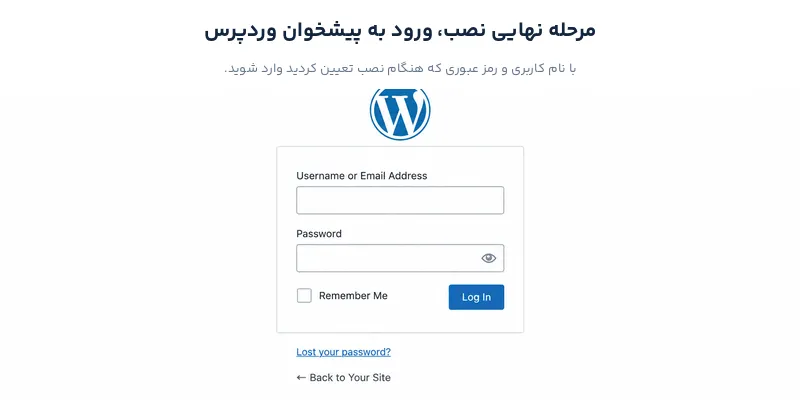
اکنون نصب وردپرس روی لوکال هاست تکمیل شده است. در یک Workflow حرفهای، بعد از این مرحله میتوانید Debugging، Permalink، Git Repository و WP-CLI را نیز براساس نیاز پروژه پیکربندی کنید.
آموزش راهاندازی وردپرس روی مک با MAMP
در macOS میتوانید با MAMP یک لوکال هاست برای وردپرس ایجاد کنید. پس از نصب و اجرای MAMP، مسیر پروژه را مشخص کنید، فایلهای وردپرس را در آن قرار دهید و یک دیتابیس بسازید. سپس آدرس سایت را در مرورگر باز کرده و مراحل نصب وردپرس را تکمیل کنید.
- اجرای Serverهای MAMP
- ساخت Database
- قرار دادن فایلهای WordPress در Document Root
- باز کردن URL پروژه در مرورگر
- وارد کردن اطلاعات Database
- تکمیل مراحل نصب WordPress
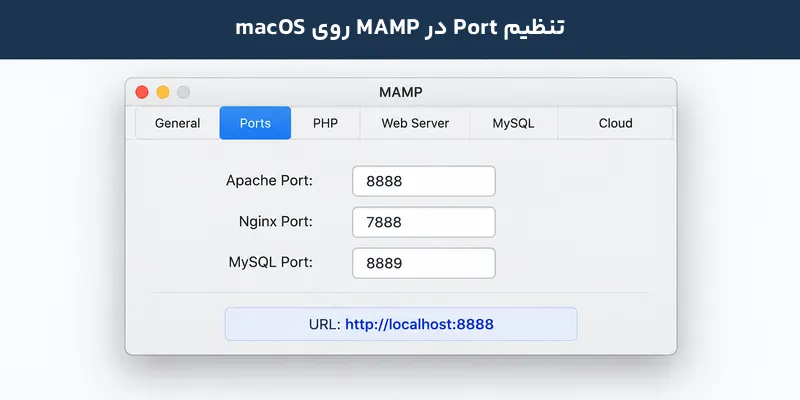
یکی از نکات مهم در MAMP تنظیم Port است. در تنظیمات پیشفرض MAMP، Apache روی پورت 8888 و Nginx روی 7888 اجرا میشود؛ بنابراین در صورت استفاده از Apache، آدرس سایت معمولاً با http://localhost:8888 آغاز میشود.
عیبیابی و رفع خطاهای رایج نصب وردپرس روی لوکال هاست
هنگام نصب وردپرس روی لوکال هاست ممکن است با خطاهایی در اجرای Apache، اتصال به دیتابیس یا باز شدن صفحات داخلی سایت مواجه شوید. در ادامه، رایجترین این خطاها و روش برطرف کردن هرکدام را بررسی میکنیم.
اجرا نشدن Apache و تداخل پورت ۸۰
اگر Apache اجرا نمیشود، ابتدا Logهای آن را بررسی کنید. اگر Port 80 توسط Process دیگری اشغال شده باشد، Apache نمیتواند روی آن Bind شود. در ویندوز میتوانید از netstat برای بررسی Portهای اشغالشده استفاده کنید. در صورت نیاز، سرویس مزاحم را متوقف یا Port مربوط به Apache را تغییر دهید.
http://localhost:8080/myproject
پیش از تغییر فایلهای Configuration مطمئن شوید علت مشکل واقعاً Port Conflict است.
خطای Error Establishing a Database Connection
این خطا یعنی WordPress نتوانسته به Database متصل شود. ابتدا DB_NAME، DB_USER، DB_PASSWORD و DB_HOST را در wp-config.php بررسی کنید و مطمئن شوید سرویس MySQL/MariaDB در حال اجراست. اگر phpMyAdmin هم به Database Server وصل نمیشود، مشکل احتمالاً در سطح سرویس دیتابیس است.
خطای 404 در صفحات داخلی و مشکل Permalink
اگر صفحه اصلی باز میشود اما نوشتهها و برگههای داخلی 404 میدهند، وارد تنظیمات و سپس پیوندهای یکتا شوید و یک بار تنظیمات را ذخیره کنید تا Rewrite Rules بازسازی شود. اگر از Apache استفاده میکنید، فایل .htaccess و فعال بودن mod_rewrite را نیز بررسی کنید. در Nginx، Rewrite Rules در تنظیمات خود وبسرور تعریف میشوند و .htaccess نقشی ندارد.
جمعبندی
نصب وردپرس روی لوکال هاست، روشی امن و کاربردی برای توسعه و تست سایت قبل از اعمال تغییرات روی هاست اصلی است. برای این کار میتوانید در ویندوز از XAMPP، در مک از MAMP و برای مدیریت سادهتر پروژههای وردپرسی از Local WPاستفاده کنید.
برای پروژههای واقعی نیز بهتر است نسخه PHP و تنظیمات محیط لوکال را تا حد امکان مشابه سرور اصلی انتخاب کنید تا هنگام انتقال سایت با خطاهای سازگاری مواجه نشوید.