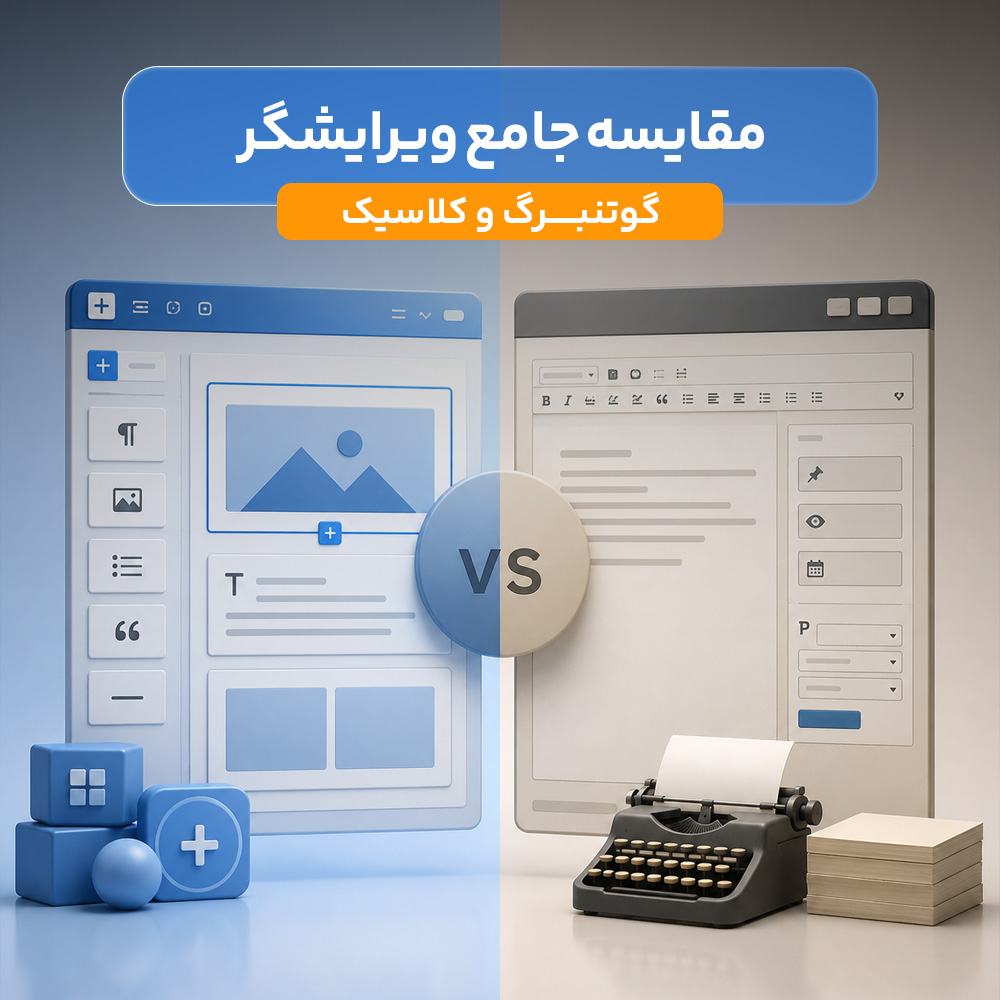

هوش مصنوعی المنتور مجموعهای از ابزارهای AI است که مستقیماً در محیط Elementor قرار گرفته و به شما کمک میکند بخشی از کارهای طراحی سایت، تولید محتوا، ساخت تصویر و نوشتن کد را سریعتر انجام دهید. بهجای اینکه برای هر مرحله از یک ابزار هوش مصنوعی جداگانه استفاده کنید، میتوانید بسیاری از این کارها را داخل محیط المنتور انجام دهید.
هوش مصنوعی المنتور دقیقاً چیست و چطور کار میکند؟

Elementor AI ابزار هوش مصنوعی داخلی المنتور است که قابلیتهای تولید محتوا، تصویر، کد و Layout را در اختیار کاربران قرار میدهد. گزینههای AI در بخشهای مختلف ویرایشگر ظاهر میشوند و میتوانید بدون خارج شدن از Elementor از آنها استفاده کنید.
برای مثال، هنگام ویرایش یک متن میتوانید از AI بخواهید متن جدید بنویسد یا نوشته فعلی را کوتاهتر و روانتر کند. هنگام کار با تصویر نیز امکان تولید یا ویرایش تصویر وجود دارد. در بخشهای مربوط به کدنویسی و طراحی Container هم میتوانید درخواست خود را بهصورت متنی بنویسید تا Elementor AI خروجی مناسب ایجاد کند.
البته خروجی هوش مصنوعی همچنان باید بررسی شود. متن تولید شده ممکن است نیاز به ویرایش داشته باشد و کد ساختهشده نیز باید قبل از استفاده نهایی تست شود.
تاریخچه و تحول Elementor AI از ۲۰۲۳ تا Angie در ۲۰۲۶
نسخه اولیه ۲۰۲۳؛ تولید متن و کد ساده
Elementor در ماه مه ۲۰۲۳ و همراه با Elementor 3.13 اولین نسخه Elementor AI را معرفی کرد. تمرکز اصلی این نسخه روی تولید و بهبود متن و ساخت کدهای HTML، Custom CSS و Custom Code بود.
کاربر میتوانست بدون ترک ویرایشگر از AI بخواهد یک متن بنویسد، نوشته موجود را اصلاح کند یا برای یک نیاز مشخص کد تولید کند. این قابلیت باعث شد هوش مصنوعی به بخشی از خود محیط طراحی Elementor تبدیل شود، نه ابزاری که خروجی آن باید از سرویس دیگری کپی و وارد سایت شود.
اضافه شدن Image Generation و Container AI
Elementor در نسخه 3.14 قابلیت Image Generation را به Elementor AI اضافه کرد تا کاربران بتوانند با Prompt مستقیماً داخل ویرایشگر تصویر بسازند. این امکانات بعداً با قابلیتهایی مثل ایجاد Variation، تغییر پسزمینه و ویرایش تصویر کاملتر شدند.
همچنین Elementor AI امکان ساخت Container را هم اضافه کرد و میتواند براساس توضیح کاربر چند Wireframe پیشنهادی برای Layout ایجاد کند تا کاربر یکی را انتخاب یا Prompt را دوباره تنظیم کند.
معرفی Angie؛ دستیار Agentic AI المنتور
در سال ۲۰۲۶، Elementor ابزار Angie را بهعنوان یک Agentic AI برای WordPress معرفی کرد. Angie برخلاف ابزارهای معمول تولید محتوا، میتواند با درنظر گرفتن ساختار سایت و دستور کاربر، کارهایی مثل ساخت صفحه، تولید محتوا یا تغییر برخی تنظیمات را انجام دهد. این ابزار در WP Admin و Elementor در دسترس است و محصولی مستقل از Elementor AI و AI Site Planner محسوب میشود.
امکانات کامل Elementor AI در نسخه ۲۰۲۶
Elementor AI در سال ۲۰۲۶ فقط برای تولید متن استفاده نمیشود. این مجموعه ابزار میتواند در بخشهای مختلف فرایند طراحی سایت، از نوشتن محتوا تا تصویر، کدنویسی و Layout به کار گرفته شود.
تولید و بازنویسی متن (Text Generation & Tone Control)
یکی از کاربردهای اصلی هوش مصنوعی المنتور، تولید و ویرایش متن است. میتوانید از آن بخواهید برای یک Heading، توضیح محصول یا بخشی از صفحه متن تولید کند یا نوشته فعلی را بازنویسی کند.
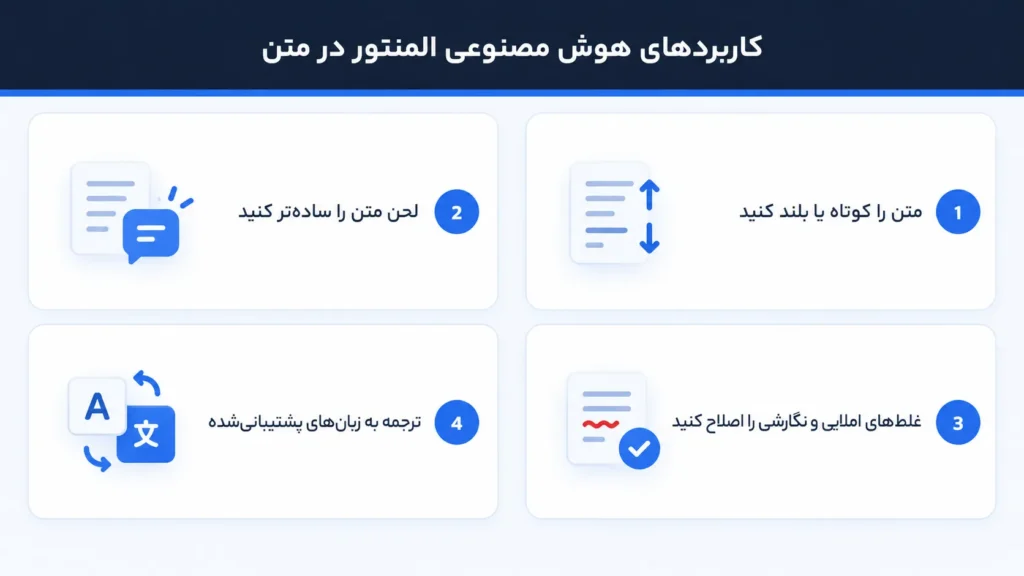
بعد از تولید متن نیز گزینههایی برای اصلاح خروجی وجود دارد. برای مثال، میتوانید:
- متن را کوتاهتر یا بلندتر کنید.
- زبان آن را سادهتر کنید.
- مشکلات نگارشی را اصلاح کنید.
- لحن متن را تغییر دهید.
- متن را به زبانهای پشتیبانیشده ترجمه کنید.
Elementor برای Tone Control گزینههایی مثل Professional، Casual، Straightforward، Confident و Friendly ارائه میکند.
این قابلیت میتواند مرحله تولید پیشنویس را سریعتر کند، اما متن نهایی همچنان باید از نظر دقت اطلاعات، لحن برند و خوانایی بررسی شود.
تولید و ویرایش تصویر با AI
Elementor AI امکان تولید تصویر براساس Prompt را نیز دارد. در بخشهایی از ویرایشگر که تصویر استفاده میشود، میتوانید نوع تصویری را که نیاز دارید توضیح دهید و خروجی را مستقیماً وارد طراحی کنید.
علاوه بر تولید تصویر، ابزارهای ویرایش AI برای ایجاد Variation، اصلاح تصویر و کار روی پسزمینه نیز در دسترس هستند. این قابلیت زمانی کاربرد دارد که برای یک Hero Section، بنر یا بخش دیگری از صفحه به تصویری متناسب با طراحی نیاز دارید و نمیخواهید برای هر تغییر بین چند نرمافزار جابهجا شوید.
در استفاده نهایی، بهتر است ابعاد و حجم تصاویر تولیدشده را نیز بررسی کنید؛ چون داشتن تصویر مناسب بهتنهایی به معنی آماده بودن آن برای وب نیست.
تولید و بهبود کد سفارشی (HTML، CSS و JavaScript)
Elementor AI میتواند براساس توضیح متنی، کدهای HTML، CSS و JavaScript تولید کند و برای شخصیسازی بخشهای مختلف سایت به کار برود. برای مثال، میتوانید از آن بخواهید برای یک Heading افکت Hover با CSS بسازد. کدهای تولیدشده بهتر است قبل از استفاده نهایی بررسی و تست شوند، چون ممکن است نیاز به اصلاح داشته باشند یا با بخشهای دیگر سایت تداخل پیدا کنند.
طراحی خودکار Container و لایهبندی
Elementor AI میتواند با یک توضیح متنی، ساختار اولیه Container را بسازد و چند Wireframe پیشنهادی ارائه دهد. بعد از انتخاب طرح، میتوانید تمام عناصر را ویرایش کنید یا از یک Container موجود برای ساخت Variationهای جدید با چیدمان، رنگ، تصویر یا محتوای متفاوت استفاده کنید.
Angie؛ چت هوشمند برای اجرای مستقیم دستورات روی سایت
Angie یک دستیار هوشمند داخل WordPress است که میتواند دستورات شما را با زبان طبیعی دریافت و روی سایت اجرا کند. این ابزار در ساخت و ویرایش صفحات، تولید محتوا، مدیریت رسانه و بعضی کارهای مدیریتی کمک میکند و حتی میتواند با Prompt، Layout یا صفحه Elementor بسازد.
تفاوت اصلی Angie با Elementor AI این است که بهجای تولید یک خروجی ساده، میتواند چند مرحله از یک کار را با توجه به ساختار سایت انجام دهد. بااینحال، بهتر است تغییرات ایجادشده قبل از انتشار بررسی شوند.
آموزش گامبهگام فعالسازی Elementor AI
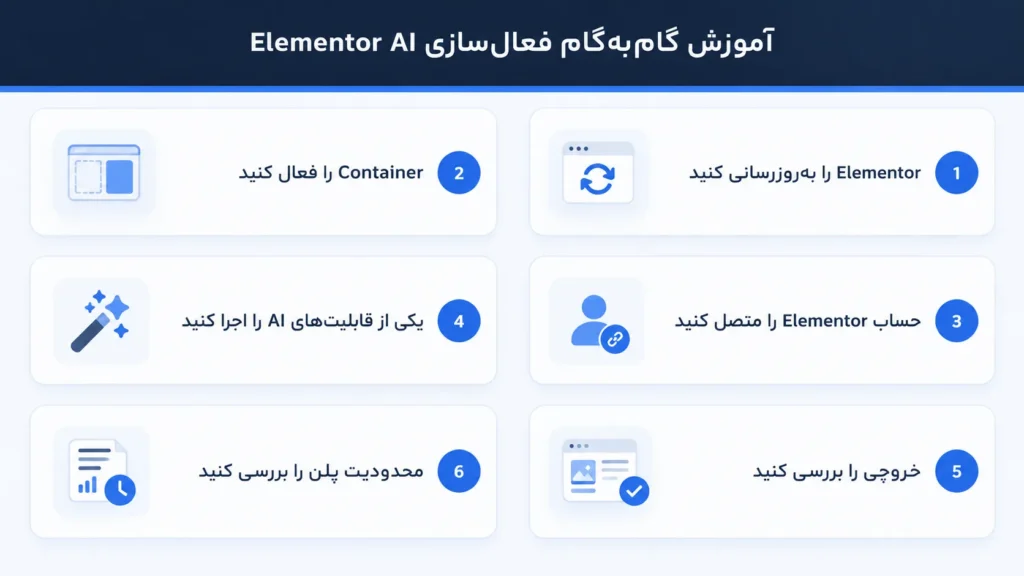
برای استفاده از Elementor AI باید یک حساب Elementor داشته باشید و نسخه افزونه شما بهروز باشد. طبق راهنمای رسمی Elementor در سال ۲۰۲۶، قابلیت AI برای کاربران Elementor قابل دسترسی است، اما بعضی امکانات براساس پلن فعال تفاوت دارند.
1. Elementor را بهروزرسانی کنید
ابتدا افزونه Elementor را به آخرین نسخه موجود ارتقا دهید. اگر از Elementor Pro استفاده میکنید، نسخه Pro را نیز بهروز نگه دارید.
2. Container را فعال کنید
برای استفاده از قابلیتهای Elementor AI باید قابلیت Container فعال باشد.
از پیشخوان WordPress وارد مسیر زیر شوید:
Elementor > Editor > Settings > Features
سپس گزینه Container را پیدا کنید و آن را روی Active قرار دهید. طبق مستندات Elementor، اگر Container غیرفعال باشد امکان فعالسازی و استفاده از ویژگیهای Elementor AI وجود ندارد.
3. ویرایشگر Elementor را باز کنید
یکی از صفحات سایت را با Elementor باز کنید. در بخشهایی که از AI پشتیبانی میکنند، آیکون Elementor AI را مشاهده خواهید کرد.
4. حساب Elementor را متصل کنید
در اولین استفاده باید سایت یا ویرایشگر را به حساب Elementor خود متصل کنید. در صورت نمایش شرایط استفاده نیز آنها را بررسی و تأیید کنید.
5. یکی از قابلیتهای AI را اجرا کنید
برای شروع میتوانید یک بخش متنی را انتخاب کنید و از AI بخواهید یک متن کوتاه تولید کند. همچنین میتوانید قابلیتهای تصویر، Container یا کد را براساس نیاز خود آزمایش کنید.
6. خروجی را بررسی کنید
متن، کد، تصویر یا Layout ساختهشده را قبل از انتشار نهایی بررسی کنید. تولید شدن خروجی توسط AI به این معنا نیست که نتیجه بدون ویرایش برای سایت شما مناسب است.
7. محدودیت پلن را بررسی کنید
بعضی امکانات Elementor AI و بهخصوص قابلیتهای مرتبط با Custom CSS و Custom Code به پلن Elementor وابسته هستند. همچنین سرویس AI از سیستم اعتبار یا Credit استفاده میکند؛ بنابراین میزان استفاده قابل دسترس میتواند به نوع حساب و اشتراک شما بستگی داشته باشد.
رفع خطای اتصال (Connect) هوش مصنوعی المنتور در ایران
اگر Elementor AI هنگام اتصال حساب یا ارسال Prompt خطا میدهد، ابتدا باید مشخص کنید مشکل از خود سایت، حساب Elementor، سرور یا دسترسی به سرویس ایجاد شده است.
Elementor برای AI چند خطای رایج مانند Temporarily Unavailable، Bad Gateway و Reconnect your account را مستند کرده است. در بعضی موارد، Refresh صفحه، بررسی اینترنت یا اتصال دوباره حساب میتواند مشکل را برطرف کند.
برای عیبیابی، این موارد را بهترتیب بررسی کنید:
- Elementor و Elementor Pro را به آخرین نسخه ارتقا دهید.
- مطمئن شوید سایت به حساب صحیح Elementor متصل است.
- قابلیت Container را فعال کنید.
- آدرس WordPress Address و Site Address را در تنظیمات WordPress بررسی کنید و مطمئن شوید با آدرس واقعی سایت هماهنگ هستند.
- Cache مرورگر را پاک کنید و اتصال را دوباره آزمایش کنید.
- تنظیمات Firewall و افزونههای امنیتی را بررسی کنید تا ارتباطهای موردنیاز Elementor مسدود نشده باشند.
- وضعیت سرور و ارتباط WordPress REST API را بررسی کنید.
تأثیر Elementor AI روی سرعت و سئوی سایت وردپرسی
Elementor AI بهتنهایی باعث افزایش سرعت یا بهبود رتبه سایت در گوگل نمیشود و نتیجه به نحوه طراحی صفحه، حجم تصاویر، ساختار محتوا و کیفیت کد بستگی دارد. اگر AI برای ساخت Layout ساده، Containerهای بهینه و کدهای تمیز استفاده شود، میتواند به بهبود فرایند طراحی کمک کند؛ اما خروجی آن همچنان باید بررسی و بهینه شود.
در بخش SEO نیز کیفیت محتوا، ساختار Heading، لینکهای داخلی، متادیتا و وضعیت ایندکس سایت اهمیت اصلی را دارند. بنابراین مزیت اصلی Elementor AI، سریعتر کردن روند طراحی و تولید محتواست، نه تضمین سرعت یا رتبه بهتر.
مزایا و معایب هوش مصنوعی المنتور
Elementor AI میتواند بخشی از کارهای تکراری طراحی سایت را سریعتر کند، اما استفاده درست از آن همچنان به نظارت کاربر نیاز دارد.
|
مزایا |
معایب |
|
تولید سریعتر پیشنویس محتوا |
متن تولیدشده نیاز به بررسی و ویرایش دارد |
|
تولید و ویرایش تصویر داخل Elementor |
تصاویر باید از نظر حجم و کیفیت برای وب بهینه شوند |
|
کمک به تولید HTML، CSS و JavaScript |
کد تولیدشده ممکن است به اصلاح یا Debug نیاز داشته باشد |
|
ساخت Container و Layout با Prompt |
خروجی همیشه دقیقاً مطابق طراحی موردنظر نیست |
| کاهش جابهجایی بین ابزارهای مختلف |
بعضی قابلیتها به پلن و Credit وابسته هستند |
|
امکان تغییر Tone و بازنویسی متن |
لحن تولیدشده همیشه با هویت برند هماهنگ نیست |
| انجام برخی دستورات مستقیم با Angie |
تغییرات مهم Angie همچنان باید توسط کاربر بررسی شوند |
|
سرعت بیشتر در انجام کارهای تکراری |
استفاده از سرویسهای AI به اتصال آنلاین وابسته است |
جمعبندی
هوش مصنوعی المنتور در سال ۲۰۲۶ به مجموعهای از ابزارهای کاربردی برای تولید متن، تصویر، کد و Layout تبدیل شده است. اگر با Elementor سایت طراحی میکنید، این قابلیتها میتوانند بسیاری از کارهای اولیه و تکراری را سریعتر کنند و برای ساخت پیشنویس محتوا، ایجاد تصویر، طراحی Container یا تولید کد نقطه شروع مناسبی باشند.