
اگر مدتی با وردپرس کار کرده باشید، احتمالاً نام دو ویرایشگر کلاسیک و گوتنبرگ را شنیدهاید. تفاوت این دو فقط در ظاهر پنل نوشتن نیست؛ روش ساخت محتوا، مدیریت تصویر و دکمه، ایجاد ستونها و حتی نحوه استفاده دوباره از بخشهای تکراری در آنها متفاوت است.
ویرایشگر کلاسیک وردپرس چیست؟
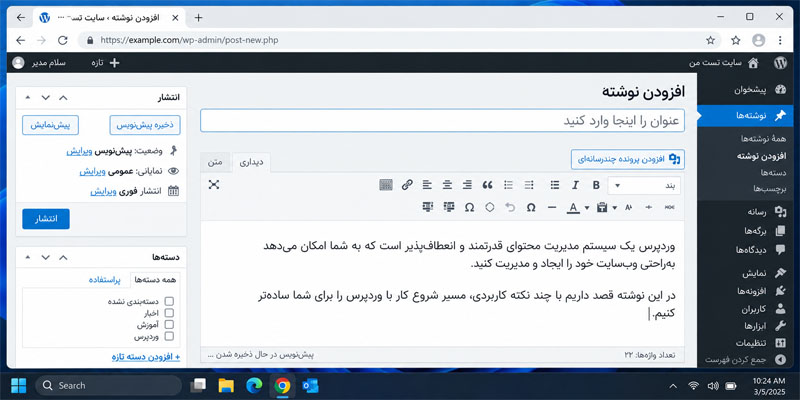
ویرایشگر کلاسیک همان محیط قدیمی نوشتن در وردپرس است که محتوا را در یک کادر اصلی و یکپارچه مدیریت میکند. ویرایشگر کلاسیک همان محیط قدیمی وردپرس برای نوشتن و ویرایش محتواست. همه بخشهای متن در یک فضای یکپارچه قرار میگیرند و ابزارهای اصلی مثل تیتر، لینک، فهرست و قالببندی متن هم در نوار بالای ویرایشگر در دسترس هستند. Classic Editor دو حالت اصلی برای ویرایش محتوا دارد:
- Visual: برای نوشتن و قالببندی بصری
- Text: برای مشاهده و ویرایش HTML
همین ساختار ساده باعث شده هنوز هم بعضی نویسندگان، تیمهای محتوایی و سایتهایی که به افزونهها یا Meta Box قدیمی وابستهاند از آن استفاده کنند.
ویژگیهای ویرایشگر کلاسیک

تمرکز Classic Editor بیشتر روی نوشتن متن است. در این حالت همه بخشهای اصلی محتوا در یک محیط پیوسته قرار میگیرند و کاربر لازم نیست برای هر پاراگراف یا تصویر با یک عنصر مستقل کار کند.
- محیط نوشتن یکپارچه: متن، تصویر و لینکها در یک کادر اصلی مدیریت میشوند
- حالت Visual و Text: میتوانید بین ویرایش بصری و مشاهده کد HTML جابهجا شوید
- ابزارهای پایه قالببندی: Heading، Bold، Italic، List، Link و Quote بهسادگی در دسترس هستند
- سازگاری با Workflowهای قدیمی: افزونهها و Meta Boxهایی که برای صفحه ویرایش قدیمی ساخته شدهاند معمولاً با Classic Editor راحتتر کار میکنند
- سادگی برای محتوای متنی: برای مقالهای که بیشتر از تیتر، پاراگراف، تصویر و لینک تشکیل شده، محیط کلاسیک میتواند سریع و کمحاشیه باشد
در مقابل، اگر بخواهید بدون Page Builder یک صفحه چندستونه، مجموعه دکمهها یا چیدمانهای پیچیده بسازید، Classic Editor امکانات محدودی دارد و معمولاً باید از HTML، Shortcode یا افزونههای جانبی کمک بگیرید.
مزایا و معایب ویرایشگر کلاسیک
مزیت اصلی ویرایشگر کلاسیک، سادگی آن است. تقریباً تمام تمرکز شما روی متن میماند و تنظیمات زیادی در اطراف محتوا وجود ندارد. این ویژگی برای نویسندهای که روزانه تعداد زیادی مقاله متنی منتشر میکند میتواند مفید باشد.
- مزایا: محیط ساده و آشنا، سرعت مناسب برای نوشتن محتوای متنی، دسترسی مستقیم به حالت Text و سازگاری بهتر با بعضی افزونهها و Meta Boxهای قدیمی
- معایب: کنترل محدودتر روی Layout، وابستگی بیشتر به Shortcode یا ابزارهای جانبی برای طراحیهای پیچیده و فاصله گرفتن از مسیر اصلی توسعه رابط ویرایش وردپرس
ویرایشگر گوتنبرگ چیست؟
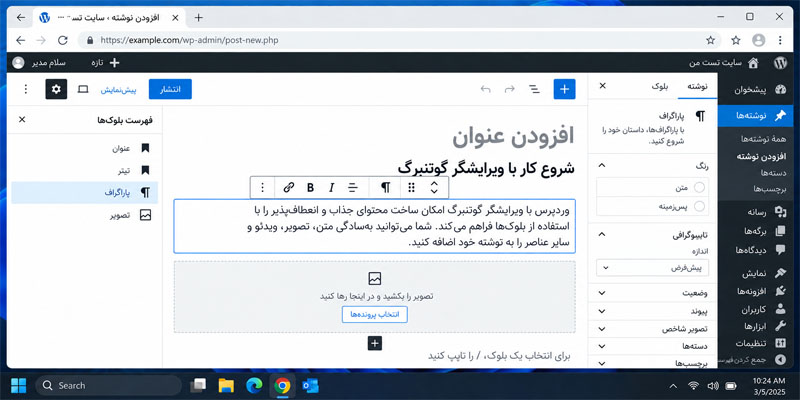
گوتنبرگ که با نام Block Editor وردپرس هم شناخته میشود، از نسخه 5.0 وردپرس بهعنوان ویرایشگر پیشفرض نوشتهها و برگهها معرفی شد. تفاوت اصلی آن با ویرایشگر کلاسیک، ساختار بلوکی محتواست؛ یعنی هر بخش از صفحه بهصورت یک عنصر مستقل مدیریت میشود.
برای مثال، متن، تصویر، تیتر، دکمه، گالری و فهرست هرکدام بلوک جداگانهای دارند. به همین دلیل میتوانید هر بخش را به راحتی جابهجا، ویرایش یا حذف کنید، بدون اینکه سایر قسمتهای محتوا بههم بریزند.
ویژگیهای ویرایشگر گوتنبرگ
ساختار بلوکی باعث میشود گوتنبرگ فقط یک محیط تایپ نباشد؛ بلکه بتواند برای ساخت صفحههای محتوایی متنوع نیز استفاده شود. مهمترین قابلیتهای کاربردی آن عبارتاند از:
- Blockهای مستقل: پاراگراف، تیتر، تصویر، ویدئو، دکمه، فهرست و سایر اجزا جداگانه مدیریت میشوند
- جابهجایی ساده محتوا: میتوانید یک Block یا گروهی از Blockها را بدون Cut و Paste جابهجا کنید
- Columns و Group: ساخت ستونها و گروهبندی چند عنصر بدون نیاز به نوشتن HTML سادهتر است
- Patterns: میتوانید Layoutهای آماده را وارد صفحه کنید و محتوای آنها را تغییر دهید
- Synced Patterns: برای بخشهایی مثل CTA یا اطلاعات تماس که در چند صفحه تکرار میشوند، میتوانید یک Pattern همگام بسازید تا تغییر آن در همه محلهای استفاده اعمال شود
- List View: در صفحههای شلوغ میتوانید ساختار Blockها را بهصورت درختی ببینید و انتخاب یا جابهجایی عناصر را دقیقتر انجام دهید
از WordPress 6.3 اصطلاح Reusable Block به ساختار Patterns منتقل شد و امروز برای محتوای تکرارشونده معمولاً از Synced Pattern استفاده میشود. این نکته مهم است چون در بعضی آموزشهای قدیمی هنوز عبارت Reusable Block دیده میشود.
مزایا و معایب ویرایشگر گوتنبرگ
بزرگترین مزیت گوتنبرگ، انعطاف بیشتر در ساخت محتوا است. برای اضافه کردن ستون، گالری یا یک بخش دعوت به اقدام، در بسیاری از موارد دیگر نیازی به Shortcode یا ابزار جداگانه ندارید. هر عنصر نیز تنظیمات خودش را دارد و میتوانید ساختار صفحه را سریعتر تغییر دهید.
- مزایا: کنترل بیشتر روی Layout، مدیریت مستقل عناصر، امکان استفاده از Patternها، ساخت ستون و گروه، مناسبتر برای محتوای تصویری و هماهنگی بیشتر با قابلیتهای جدید وردپرس
- معایب: تنظیمات و گزینههای بیشتری دارد، برای کاربران عادتکرده به Classic Editor در ابتدا ناآشناست و در صفحههای دارای Blockهای زیاد ممکن است مدیریت محتوا بدون استفاده از List View کمی شلوغ شود
در نتیجه نمیتوان گفت گوتنبرگ همیشه سختتر از ویرایشگر کلاسیک است. برای نوشتن محتوای ساده، بعد از کمی کار با محیط بلوکی معمولاً تفاوت زیادی احساس نمیکنید.
تفاوت ویرایشگر گوتنبرگ و کلاسیک چیست؟
|
معیار |
Classic Editor |
Gutenberg / Block Editor |
|
ساختار محتوا |
یک محیط اصلی و پیوسته |
هر بخش بهصورت Block مستقل |
|
نوشتن مقاله متنی |
ساده و مستقیم |
ساده، با کنترل بیشتر روی هر بخش |
|
ساخت Layout |
محدودتر و معمولاً وابسته به ابزار جانبی |
Columns، Group، Button و Blockهای متنوع |
|
جابهجایی عناصر |
بیشتر با Cut/Paste یا ویرایش HTML |
جابهجایی مستقیم Blockها |
| محتوای تکرارشونده | معمولاً با Shortcode یا افزونه |
Patterns و Synced Patterns |
|
کار با HTML |
حالت Text برای کل محتوا | HTML Block و Code Editor در کنار Blockها |
| افزونهها و Meta Boxهای قدیمی | در بعضی سایتها سازگاری بهتر |
بسته به افزونه ممکن است Workflow متفاوت باشد |
|
یادگیری اولیه |
برای کاربران قدیمی بسیار آشنا | نیازمند آشنایی با Blockها و تنظیمات آنها |
| هماهنگی با مسیر فعلی وردپرس | بیشتر برای حفظ Workflow قدیمی |
ویرایشگر پیشفرض و پایه بسیاری از قابلیتهای جدید وردپرس |
گوتنبرگ بهتر است یا ویرایشگر کلاسیک؟
پاسخ به این سؤال به نوع سایت و روش کار شما بستگی دارد. اگر فقط مقالههای متنی منتشر میکنید و تیم شما سالها با محیط کلاسیک کار کرده است، تغییر فوری ممکن است مزیت بزرگی ایجاد نکند. اما برای سایتهای جدید، صفحههای محتوایی متنوع و تیمهایی که میخواهند از قابلیتهای جدید وردپرس استفاده کنند، گوتنبرگ معمولاً انعطاف بیشتری دارد.
Classic Editor انتخاب مناسبتری است اگر:
- بیشتر محتوای شما متن، تصویر و لینک است و Layout پیچیدهای ندارید
- تیم تولید محتوا با محیط کلاسیک سرعت بیشتری دارد و تغییر Workflow هزینه ایجاد میکند
- یک افزونه یا Meta Box قدیمی دارید که به صفحه ویرایش کلاسیک وابسته است
- ترجیح میدهید بخش عمده محتوا را در یک محیط ساده و یکپارچه بنویسید
Gutenberg انتخاب مناسبتری است اگر:
- در نوشتهها و برگهها از دکمه، ستون، گالری، گروه و Layoutهای متنوع استفاده میکنید
- میخواهید بخشهای تکراری را با Patternها مدیریت کنید
- تولید محتوای تصویری و ساختاریافته برایتان اهمیت دارد
- میخواهید Workflow سایت با قابلیتهای جدیدتر وردپرس هماهنگ باشد
نحوه تغییر ویرایشگر گوتنبرگ به کلاسیک
اگر بعد از مقایسه تصمیم گرفتید برای نوشتهها و برگههای خود از محیط قدیمی استفاده کنید، سادهترین روش نصب افزونه رسمی Classic Editor از مخزن WordPress.org است. این افزونه صفحه ویرایش کلاسیک را برمیگرداند و میتواند امکان انتخاب ویرایشگر پیشفرض را در اختیار مدیر سایت قرار دهد.
- از پیشخوان وردپرس وارد افزونهها ← افزودن افزونه تازه شوید
- عبارت Classic Editor را جستجو کنید و افزونه رسمی WordPress.org را نصب و فعال کنید
- پس از فعالسازی، به تنظیمات ← نوشتن بروید
- ویرایشگر پیشفرض سایت را روی Classic Editor قرار دهید
- اگر میخواهید کاربران بتوانند برای هر نوشته بین دو ویرایشگر انتخاب کنند، گزینه مربوط به اجازه جابهجایی بین Editorها را فعال کنید
پس از فعالسازی، بسته به تنظیمات افزونه میتوانید نوشتهها را با Classic Editor باز کنید یا امکان انتخاب بین ویرایشگر کلاسیک و بلوکی را نگه دارید. بهتر است قبل از تغییر Workflow کل تیم، چند نوشته موجود را آزمایشی باز کنید و سازگاری افزونههای سئو، Custom Field و سایر ابزارهای محتوایی سایت را بررسی کنید.
Classic Editor برای برگرداندن تجربه قدیمی ویرایش نوشته و برگه طراحی شده است. اگر شما از Block Theme و Site Editor استفاده میکنید، نصب Classic Editor ساختار بلوکی کل سایت را به قالب کلاسیک تبدیل نمیکند؛ Block Theme همچنان به سیستم بلوکی خود وابستهاند.
جمعبندی مقاله مقایسه گوتنبرگ و کلاسیک وردپرس
|
نیازمندی |
انتخاب مناسب |
|
نوشتن سریع مقالههای عمدتاً متنی |
ویرایشگر کلاسیک |
|
ساخت Layoutهای متنوع داخل محتوا |
گوتنبرگ |
| کار با Block، Columns و Pattern |
گوتنبرگ |
| حفظ Workflow قدیمی سایت |
ویرایشگر کلاسیک |
|
استفاده از امکانات جدیدتر وردپرس |
گوتنبرگ |
|
وابستگی به افزونه یا Meta Box قدیمی |
ویرایشگر کلاسیک |
| محتوای تصویری و ساختاریافته |
گوتنبرگ |